Domain euro-pc.de kaufen?
Wir ziehen mit dem Projekt
euro-pc.de um.
Sind Sie am Kauf der Domain
euro-pc.de interessiert?
domain@kv-gmbh.de · 0541-91531010
Domain euro-pc.de kaufen?
Wo sind die Textbausteine gespeichert?
Die Textbausteine werden in einer Datenbank oder einem Content-Management-System (CMS) gespeichert. Diese Systeme ermöglichen es, Texte zu erstellen, zu speichern und zu verwalten. Die Textbausteine können in verschiedenen Formaten wie HTML, Markdown oder einfachem Text gespeichert werden. Durch die Speicherung in einem zentralen System können die Textbausteine einfach wiederverwendet und aktualisiert werden. Zudem ermöglichen diese Systeme eine einfache Suche und Organisation der Textbausteine. **
Wie kann man Textbausteine erstellen?
Um Textbausteine zu erstellen, kann man eine Textverarbeitungssoftware wie Microsoft Word oder Google Docs verwenden. Dort kann man die gewünschten Textpassagen erstellen und speichern. Es ist auch möglich, spezielle Textbaustein-Software oder Apps zu nutzen, die das Erstellen und Verwalten von Textbausteinen erleichtern. Man kann Textbausteine auch in einem Textdokument oder einer Excel-Tabelle sammeln und organisieren. Zudem kann man Textbausteine in einem Content-Management-System (CMS) erstellen und von dort aus in verschiedenen Dokumenten oder Kommunikationskanälen verwenden. **


Ähnliche Suchbegriffe für Textbausteine
Top-Angebote
Produkte zum Begriff Textbausteine:
-
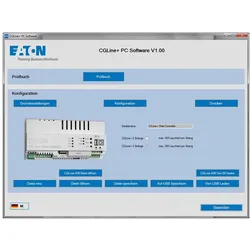
Ceag Notlichtsysteme PC-Software PC Software CGLineKatalog=neinSchaltplan=neinAnschlussplan=jaDatenbank=neinDokumentation=jaFlyer=neinSchnelleinstieg=jaGebrauchsanweisung=jaAuswahlliste=jaPanorama, Übersicht=neinPreisliste=neinReparaturhandbuch=neinServiceheft=jaSoftware=jaErsatzteilliste=neinBegleitheft=neinStandsammlung=neinSonstige Dokumentation=nein275,93 €*Versand: 5,99 €Sichere Weiterleitung zum Anbieter
-
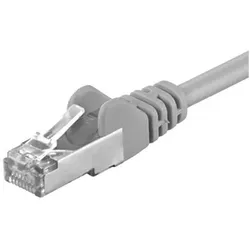
LAN-Kabel Netzwerk-Kabel PC Computer CAT-5 Patchkabel 10,0m für Netzwerke 50149Beschreibung CAT 5e Netzwerkkabel mit doppelt geschirmten Twisted-Pair-Kabel, paarfolge nach EIA/TIA 568, angespitzter Knickschutzhülle und vergoldeten Kontaktflächen. Geeignet für alle Patchfelder. Details: • Länge: 10,0m • Farbe: grau • Standard: CAT 5e • Schirmungsmaß: SF/UTP • Innenleiter: 4x2xAWG 26/7 CCA • Isolierung: PVC Länge: 10,0m Farbe: grau Standard: CAT 5e Schirmungsmaß: SF/UTP Innenleiter: 4x2xAWG 26/7 CCA4,95 €*Versand: 5,90 €Sichere Weiterleitung zum Anbieter
-
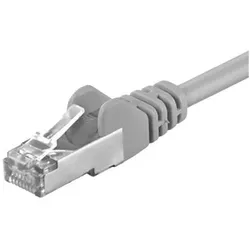
LAN-Kabel Netzwerk-Kabel PC Computer CAT-5 Patchkabel 30,0m für Netzwerke 50199Beschreibung CAT 5e Netzwerkkabel mit doppelt geschirmten Twisted-Pair-Kabel, paarfolge nach EIA/TIA 568, angespitzter Knickschutzhülle und vergoldeten Kontaktflächen. Geeignet für alle Patchfelder. Details • Länge: 30m • Farbe: grau • Standard: CAT 5e • Schirmungsmaß: F/UTP • Innenleiter: 4x2xAWG 26/7 CCA • Isolierung: PVC Länge: 30m Farbe: grau Standard: CAT 5e Schirmungsmaß: F/UTP Innenleiter: 4x2xAWG 26/7 CCA11,95 €*Versand: 5,90 €Sichere Weiterleitung zum Anbieter

-
Wie kann ich Textbausteine erstellen?
Um Textbausteine zu erstellen, kannst du zunächst häufig verwendete Textpassagen identifizieren, die du immer wieder verwenden möchtest. Anschließend kannst du diese Passagen in einem Textdokument oder einer Notiz-App sammeln und kategorisieren. Es kann auch hilfreich sein, verschiedene Textbausteine für unterschiedliche Zwecke zu erstellen, z.B. für Kundenkommunikation, Projektmanagement oder persönliche Notizen. Du kannst auch spezielle Tools oder Software verwenden, die das Erstellen, Verwalten und Abrufen von Textbausteinen erleichtern. Es ist wichtig, die Textbausteine regelmäßig zu aktualisieren und anzupassen, um sicherzustellen, dass sie immer aktuell und relevant sind. **
-
Wie erstelle ich Textbausteine in Word?
Um Textbausteine in Word zu erstellen, kannst du die Funktion "Schnellbausteine" nutzen. Klicke dazu auf "Einfügen" in der Menüleiste und wähle "Schnellbausteine" aus. Dort kannst du einen neuen Baustein erstellen, indem du den gewünschten Text markierst und auf "Auswahl im Schnellbaustein-Katalog speichern" klickst. Du kannst auch bestehende Bausteine bearbeiten oder löschen. Textbausteine sind hilfreich, um wiederkehrende Textpassagen schnell einzufügen und Zeit zu sparen. **
-
Wo werden Textbausteine in Word gespeichert?
Textbausteine in Word werden in der Regel in der sogenannten AutoText-Galerie gespeichert. Diese befindet sich im Menüband unter der Registerkarte "Einfügen". Dort können Benutzer Textbausteine erstellen, speichern und bei Bedarf in ihre Dokumente einfügen. Alternativ können Textbausteine auch in der Schnellbausteine-Galerie gespeichert werden, die ebenfalls unter der Registerkarte "Einfügen" zu finden ist. Dort können neben Textbausteinen auch andere Elemente wie Bilder oder Tabellen gespeichert werden. In beiden Galerien können Benutzer ihre Textbausteine organisieren, bearbeiten und löschen. **
-
Kann man in Outlook Textbausteine anlegen?
Ja, in Outlook können Textbausteine mithilfe der Funktion "Schnellbausteine" angelegt werden. Diese ermöglichen es, häufig verwendete Textpassagen oder Informationen zu speichern und bei Bedarf in E-Mails einzufügen. Man kann individuelle Schnellbausteine erstellen und diese mit Tastenkombinationen oder Kürzeln aufrufen. Dadurch spart man Zeit und erhöht die Effizienz beim Verfassen von E-Mails. Die Funktion ist besonders nützlich für wiederkehrende Anfragen, Standardantworten oder allgemeine Informationen, die regelmäßig verschickt werden. **

Wie erstelle ich Textbausteine in Outlook?
Um Textbausteine in Outlook zu erstellen, kannst du die Funktion "Schnellbausteine" nutzen. Gehe dazu in Outlook auf die Registerkarte "Einfügen" und wähle dort "Schnellbausteine" aus. Klicke auf "Auswahl speichern" und gib deinem Textbaustein einen Namen. Anschließend kannst du den Textbaustein jederzeit in deine E-Mails einfügen, indem du auf "Schnellbausteine" klickst und den entsprechenden Baustein auswählst. Du kannst auch Tastenkombinationen für häufig verwendete Textbausteine festlegen, um sie noch schneller einzufügen. **
Wie füge ich Textbausteine in Word ein?
Um Textbausteine in Word einzufügen, kannst du die Funktion "Schnellbausteine" nutzen. Klicke dazu auf "Einfügen" in der Menüleiste und wähle dann "Schnellbausteine" aus. Dort kannst du entweder bereits vorhandene Bausteine auswählen oder eigene Bausteine erstellen. Alternativ kannst du auch die Tastenkombination "Alt + F3" verwenden, um auf die Schnellbausteine zuzugreifen. So kannst du häufig verwendete Textpassagen oder Formatierungen schnell und einfach in dein Dokument einfügen. **
Top-Angebote
Produkte zum Begriff Textbausteine:
-
Code: The Hidden Language of Computer Hardware and Software, Fachbücher von Charles Petzold"Code: The Hidden Language of Computer Hardware and Software" von Charles Petzold ist ein umfassendes Fachbuch, das die Funktionsweise von Computern auf anschauliche und zugängliche Weise erklärt. In diesem aktualisierten Werk werden die komplexen Zusammenhänge zwischen Hardware und Software beleuchtet, wobei der Autor eine Vielzahl von Analogien und Geschichten nutzt, um die Konzepte verständlich zu machen. Das Buch richtet sich an Leser, die ein tieferes Verständnis für die Technologie entwickeln möchten, die unseren Alltag prägt. Es behandelt nicht nur die technischen Aspekte, sondern auch die zugrunde liegenden Prinzipien des Systems und des Denkens in Abstraktionen. Mit cleveren Illustrationen und interaktiven Grafiken wird das Lernen zu einem ansprechenden Erlebnis. Die überarbeitete Ausgabe berücksichtigt die Entwicklungen der letzten Jahre und bietet neue Einblicke in die Welt der Computer und deren Einfluss auf unser Leben.37,80 €*Versand: 0,00 €Sichere Weiterleitung zum Anbieter
-
Ceag Notlichtsysteme PC-Software PC Software CGLineKatalog=neinSchaltplan=neinAnschlussplan=jaDatenbank=neinDokumentation=jaFlyer=neinSchnelleinstieg=jaGebrauchsanweisung=jaAuswahlliste=jaPanorama, Übersicht=neinPreisliste=neinReparaturhandbuch=neinServiceheft=jaSoftware=jaErsatzteilliste=neinBegleitheft=neinStandsammlung=neinSonstige Dokumentation=nein275,93 €*Versand: 5,99 €Sichere Weiterleitung zum Anbieter
-
Wo sind die Textbausteine gespeichert?
Die Textbausteine werden in einer Datenbank oder einem Content-Management-System (CMS) gespeichert. Diese Systeme ermöglichen es, Texte zu erstellen, zu speichern und zu verwalten. Die Textbausteine können in verschiedenen Formaten wie HTML, Markdown oder einfachem Text gespeichert werden. Durch die Speicherung in einem zentralen System können die Textbausteine einfach wiederverwendet und aktualisiert werden. Zudem ermöglichen diese Systeme eine einfache Suche und Organisation der Textbausteine. **
-
Wie kann man Textbausteine erstellen?
Um Textbausteine zu erstellen, kann man eine Textverarbeitungssoftware wie Microsoft Word oder Google Docs verwenden. Dort kann man die gewünschten Textpassagen erstellen und speichern. Es ist auch möglich, spezielle Textbaustein-Software oder Apps zu nutzen, die das Erstellen und Verwalten von Textbausteinen erleichtern. Man kann Textbausteine auch in einem Textdokument oder einer Excel-Tabelle sammeln und organisieren. Zudem kann man Textbausteine in einem Content-Management-System (CMS) erstellen und von dort aus in verschiedenen Dokumenten oder Kommunikationskanälen verwenden. **
-
Wie kann ich Textbausteine erstellen?
Um Textbausteine zu erstellen, kannst du zunächst häufig verwendete Textpassagen identifizieren, die du immer wieder verwenden möchtest. Anschließend kannst du diese Passagen in einem Textdokument oder einer Notiz-App sammeln und kategorisieren. Es kann auch hilfreich sein, verschiedene Textbausteine für unterschiedliche Zwecke zu erstellen, z.B. für Kundenkommunikation, Projektmanagement oder persönliche Notizen. Du kannst auch spezielle Tools oder Software verwenden, die das Erstellen, Verwalten und Abrufen von Textbausteinen erleichtern. Es ist wichtig, die Textbausteine regelmäßig zu aktualisieren und anzupassen, um sicherzustellen, dass sie immer aktuell und relevant sind. **
-
Wie erstelle ich Textbausteine in Word?
Um Textbausteine in Word zu erstellen, kannst du die Funktion "Schnellbausteine" nutzen. Klicke dazu auf "Einfügen" in der Menüleiste und wähle "Schnellbausteine" aus. Dort kannst du einen neuen Baustein erstellen, indem du den gewünschten Text markierst und auf "Auswahl im Schnellbaustein-Katalog speichern" klickst. Du kannst auch bestehende Bausteine bearbeiten oder löschen. Textbausteine sind hilfreich, um wiederkehrende Textpassagen schnell einzufügen und Zeit zu sparen. **
Ähnliche Suchbegriffe für Textbausteine
-
LAN-Kabel Netzwerk-Kabel PC Computer CAT-5 Patchkabel 10,0m für Netzwerke 50149Beschreibung CAT 5e Netzwerkkabel mit doppelt geschirmten Twisted-Pair-Kabel, paarfolge nach EIA/TIA 568, angespitzter Knickschutzhülle und vergoldeten Kontaktflächen. Geeignet für alle Patchfelder. Details: • Länge: 10,0m • Farbe: grau • Standard: CAT 5e • Schirmungsmaß: SF/UTP • Innenleiter: 4x2xAWG 26/7 CCA • Isolierung: PVC Länge: 10,0m Farbe: grau Standard: CAT 5e Schirmungsmaß: SF/UTP Innenleiter: 4x2xAWG 26/7 CCA4,95 €*Versand: 5,90 €Sichere Weiterleitung zum Anbieter
-
LAN-Kabel Netzwerk-Kabel PC Computer CAT-5 Patchkabel 30,0m für Netzwerke 50199Beschreibung CAT 5e Netzwerkkabel mit doppelt geschirmten Twisted-Pair-Kabel, paarfolge nach EIA/TIA 568, angespitzter Knickschutzhülle und vergoldeten Kontaktflächen. Geeignet für alle Patchfelder. Details • Länge: 30m • Farbe: grau • Standard: CAT 5e • Schirmungsmaß: F/UTP • Innenleiter: 4x2xAWG 26/7 CCA • Isolierung: PVC Länge: 30m Farbe: grau Standard: CAT 5e Schirmungsmaß: F/UTP Innenleiter: 4x2xAWG 26/7 CCA11,95 €*Versand: 5,90 €Sichere Weiterleitung zum Anbieter
-
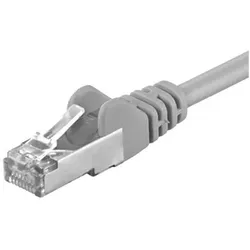
LAN-Kabel Netzwerk-Kabel PC Computer CAT-5 Patchkabel 15,0m für Netzwerke 50877Beschreibung CAT 5e Netzwerkkabel mit doppelt geschirmten Twisted-Pair-Kabel, paarfolge nach EIA/TIA 568, angespitzter Knickschutzhülle und vergoldeten Kontaktflächen. Geeignet für alle Patchfelder. Details: • Länge: 15,0m • Farbe: grau • Standard: CAT 5e • Schirmungsmaß: SF/UTP • Innenleiter: 4x2xAWG 26/7 CCA • Isolierung: PVC Länge: 15,0m Farbe: grau Standard: CAT 5e Schirmungsmaß: SF/UTP Innenleiter: 4x2xAWG 26/7 CCA6,95 €*Versand: 5,90 €Sichere Weiterleitung zum Anbieter
-
Alecto Verbindungspunkt für Zigbee-Sensoren zum Netzwerk / InternetEine zentrale Steuereinheit und Verbindungszentrale für Ihr intelligentes Haus. Machen Sie Ihr Zuhause zum Smart-Home mit der Alecto SMART-BRIDGE10. Alle vorhandenen Zigbee-Sensoren können mit der SMART-BRIDGE10 verbunden und gesteuert werden. Diese Alec32,99 €*Versand: 5,95 €Sichere Weiterleitung zum Anbieter
-
Wo werden Textbausteine in Word gespeichert?
Textbausteine in Word werden in der Regel in der sogenannten AutoText-Galerie gespeichert. Diese befindet sich im Menüband unter der Registerkarte "Einfügen". Dort können Benutzer Textbausteine erstellen, speichern und bei Bedarf in ihre Dokumente einfügen. Alternativ können Textbausteine auch in der Schnellbausteine-Galerie gespeichert werden, die ebenfalls unter der Registerkarte "Einfügen" zu finden ist. Dort können neben Textbausteinen auch andere Elemente wie Bilder oder Tabellen gespeichert werden. In beiden Galerien können Benutzer ihre Textbausteine organisieren, bearbeiten und löschen. **
-
Kann man in Outlook Textbausteine anlegen?
Ja, in Outlook können Textbausteine mithilfe der Funktion "Schnellbausteine" angelegt werden. Diese ermöglichen es, häufig verwendete Textpassagen oder Informationen zu speichern und bei Bedarf in E-Mails einzufügen. Man kann individuelle Schnellbausteine erstellen und diese mit Tastenkombinationen oder Kürzeln aufrufen. Dadurch spart man Zeit und erhöht die Effizienz beim Verfassen von E-Mails. Die Funktion ist besonders nützlich für wiederkehrende Anfragen, Standardantworten oder allgemeine Informationen, die regelmäßig verschickt werden. **
-
Wie erstelle ich Textbausteine in Outlook?
Um Textbausteine in Outlook zu erstellen, kannst du die Funktion "Schnellbausteine" nutzen. Gehe dazu in Outlook auf die Registerkarte "Einfügen" und wähle dort "Schnellbausteine" aus. Klicke auf "Auswahl speichern" und gib deinem Textbaustein einen Namen. Anschließend kannst du den Textbaustein jederzeit in deine E-Mails einfügen, indem du auf "Schnellbausteine" klickst und den entsprechenden Baustein auswählst. Du kannst auch Tastenkombinationen für häufig verwendete Textbausteine festlegen, um sie noch schneller einzufügen. **
-
Wie füge ich Textbausteine in Word ein?
Um Textbausteine in Word einzufügen, kannst du die Funktion "Schnellbausteine" nutzen. Klicke dazu auf "Einfügen" in der Menüleiste und wähle dann "Schnellbausteine" aus. Dort kannst du entweder bereits vorhandene Bausteine auswählen oder eigene Bausteine erstellen. Alternativ kannst du auch die Tastenkombination "Alt + F3" verwenden, um auf die Schnellbausteine zuzugreifen. So kannst du häufig verwendete Textpassagen oder Formatierungen schnell und einfach in dein Dokument einfügen. **
* Alle Preise verstehen sich inklusive der gesetzlichen Mehrwertsteuer und ggf. zuzüglich Versandkosten. Die Angebotsinformationen basieren auf den Angaben des jeweiligen Shops und werden über automatisierte Prozesse aktualisiert. Eine Aktualisierung in Echtzeit findet nicht statt, so dass es im Einzelfall zu Abweichungen kommen kann. ** Hinweis: Teile dieses Inhalts wurden von KI erstellt.