Domain euro-pc.de kaufen?
Wir ziehen mit dem Projekt
euro-pc.de um.
Sind Sie am Kauf der Domain
euro-pc.de interessiert?
domain@kv-gmbh.de · 0541-91531010
Domain euro-pc.de kaufen?
Welcher NAS-Speicher unterstützt eine USB-Verbindung zum PC?
Es gibt viele NAS-Speicher, die eine USB-Verbindung zum PC unterstützen. Ein Beispiel dafür ist der Synology DiskStation DS220j, der über einen USB 3.0-Anschluss verfügt. Dadurch kann der NAS-Speicher direkt mit einem PC verbunden werden, um Daten zu übertragen oder Backups durchzuführen. **
Wie können Daten von einem PC auf einen anderen PC mit USB-C übertragen werden?
Um Daten von einem PC auf einen anderen PC mit USB-C zu übertragen, können Sie entweder ein USB-C-Kabel verwenden und die beiden Computer direkt miteinander verbinden oder Sie können einen USB-C-Adapter verwenden, um eine Verbindung zwischen den beiden Computern herzustellen. Sobald die Verbindung hergestellt ist, können Sie die gewünschten Dateien einfach von einem Computer auf den anderen ziehen und ablegen. **
Ähnliche Suchbegriffe für Lindy-USB-PC-back
Top-Angebote
Produkte zum Begriff Lindy-USB-PC-back:
-
Lindy 50m 2 Port USB Cat. 6 Extender Digital/Daten Netzwerk 50 m (43386)Produktbeschreibung: LINDY - Sender und Empfänger - USB-Erweiterung - USB 2.0, Gerätetyp: USB-Erweiterung, Formfaktor: Extern, Datenübertragungsrate: 480 Mbps, Data Link Protocol: USB 2.0, Übertragungsmedium: CAT 5e/6, Maximaler Übertragungsbereich: 50 m, Stromversorgung: DC 5 V119,60 €*Versand: 0,00 €Sichere Weiterleitung zum Anbieter
-
Ceag Notlichtsysteme PC-Software PC Software CGLineKatalog=neinSchaltplan=neinAnschlussplan=jaDatenbank=neinDokumentation=jaFlyer=neinSchnelleinstieg=jaGebrauchsanweisung=jaAuswahlliste=jaPanorama, Übersicht=neinPreisliste=neinReparaturhandbuch=neinServiceheft=jaSoftware=jaErsatzteilliste=neinBegleitheft=neinStandsammlung=neinSonstige Dokumentation=nein275,93 €*Versand: 5,99 €Sichere Weiterleitung zum Anbieter
-
Wie bekomme ich Daten vom USB Stick auf den PC?
Wie bekomme ich Daten vom USB Stick auf den PC? Um Daten vom USB Stick auf den PC zu übertragen, stecke den USB Stick in einen freien USB-Anschluss am Computer. Öffne dann den Datei-Explorer auf deinem PC und suche nach dem USB Stick, der normalerweise unter "Dieser PC" oder "Computer" angezeigt wird. Klicke doppelt auf das Symbol des USB Sticks, um die darauf gespeicherten Dateien anzuzeigen. Jetzt kannst du die gewünschten Dateien auswählen und per Drag-and-Drop auf deinen Computer ziehen, um sie zu kopieren. Sobald der Kopiervorgang abgeschlossen ist, kannst du den USB Stick sicher entfernen. **
-
Welche USB-Version hat mein PC?
Um herauszufinden, welche USB-Version dein PC hat, kannst du in den Geräte-Manager gehen und nach dem USB-Controller suchen. Dort solltest du die USB-Version sehen können. Alternativ kannst du auch in den technischen Spezifikationen deines PCs nachsehen oder das Handbuch des PCs konsultieren. **
-
Was ist ein USB-PC-Lüfter?
Ein USB-PC-Lüfter ist ein kleiner Lüfter, der über einen USB-Anschluss mit Strom versorgt wird und dazu dient, die Luftzirkulation im Inneren eines Computers zu verbessern. Er wird oft verwendet, um die Temperatur des Computers zu senken und Überhitzung zu vermeiden. Der Lüfter kann einfach an einen freien USB-Port angeschlossen werden und beginnt dann, kühle Luft in den Computer zu blasen. **
-
Warum wirft der PC USB-Geräte raus?
Es gibt mehrere mögliche Gründe, warum ein PC USB-Geräte auswirft. Es könnte ein Problem mit dem USB-Anschluss oder dem Kabel geben, das zu einer schlechten Verbindung führt. Es könnte auch ein Treiberproblem geben, bei dem der PC das Gerät nicht richtig erkennt oder unterstützt. Ein weiterer möglicher Grund könnte ein Überlastungsproblem sein, bei dem der PC nicht genügend Strom für alle angeschlossenen USB-Geräte liefern kann. **


Kann mein PC vom USB Stick booten?
Ja, dein PC kann in der Regel vom USB Stick booten, solange er im BIOS oder UEFI entsprechend konfiguriert ist. Du musst sicherstellen, dass der USB Stick als Boot-Option im BIOS oder UEFI ausgewählt ist. Normalerweise kannst du dies ändern, indem du beim Starten des PCs die entsprechende Taste drückst, um ins BIOS oder UEFI zu gelangen. Dort kannst du die Boot-Reihenfolge ändern und den USB Stick als erste Boot-Option festlegen. Stelle sicher, dass der USB Stick bootfähig ist und das Betriebssystem oder die Software, die du booten möchtest, darauf installiert ist. Nachdem du die Einstellungen vorgenommen hast, kannst du den PC neu starten und er sollte vom USB Stick booten. **
Was für ein USB hat mein PC?
Um herauszufinden, welchen USB-Anschluss dein PC hat, musst du zunächst die physischen Anschlüsse an deinem Computer überprüfen. Es gibt verschiedene Arten von USB-Anschlüssen, wie zum Beispiel USB-A, USB-B, USB-C und Micro-USB. Diese können sich in Form, Größe und Geschwindigkeit unterscheiden. Eine Möglichkeit, den USB-Typ deines PCs herauszufinden, ist, die Spezifikationen deines Computers oder Motherboards zu überprüfen. Alternativ kannst du auch die Symbole auf den USB-Anschlüssen selbst überprüfen, um Hinweise auf den Typ zu erhalten. Wenn du immer noch unsicher bist, kannst du auch einen Blick in das Handbuch deines Computers werfen oder dich an den Hersteller wenden. **
Top-Angebote
Produkte zum Begriff Lindy-USB-PC-back:
-
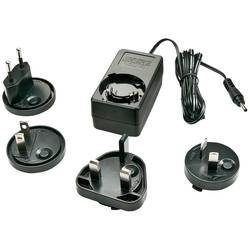
LINDY 73824 PC NetzteilMit diesem praktischen Netzteil haben Sie auch im Ausland immer den richtigen Anschlussstecker für die Steckdose. Beinhaltet 4 austauschbare Netzstecker für Europa, Großbritannien, Nordamerika und Asien, die Eingangsspannung darf im Bereich von 100V bis 240V liegen. Geeignet zur Verwendung mit allen elektronischen Geräten - ideal für alle Geräte der Informationstechnologie.28,99 €*Versand: 4,95 €Sichere Weiterleitung zum Anbieter
-
Lindy 50m 2 Port USB Cat. 6 Extender Digital/Daten Netzwerk 50 m (43386)Produktbeschreibung: LINDY - Sender und Empfänger - USB-Erweiterung - USB 2.0, Gerätetyp: USB-Erweiterung, Formfaktor: Extern, Datenübertragungsrate: 480 Mbps, Data Link Protocol: USB 2.0, Übertragungsmedium: CAT 5e/6, Maximaler Übertragungsbereich: 50 m, Stromversorgung: DC 5 V119,60 €*Versand: 0,00 €Sichere Weiterleitung zum Anbieter
-
Ceag Notlichtsysteme PC-Software PC Software CGLineKatalog=neinSchaltplan=neinAnschlussplan=jaDatenbank=neinDokumentation=jaFlyer=neinSchnelleinstieg=jaGebrauchsanweisung=jaAuswahlliste=jaPanorama, Übersicht=neinPreisliste=neinReparaturhandbuch=neinServiceheft=jaSoftware=jaErsatzteilliste=neinBegleitheft=neinStandsammlung=neinSonstige Dokumentation=nein275,93 €*Versand: 5,99 €Sichere Weiterleitung zum Anbieter
-
Welcher NAS-Speicher unterstützt eine USB-Verbindung zum PC?
Es gibt viele NAS-Speicher, die eine USB-Verbindung zum PC unterstützen. Ein Beispiel dafür ist der Synology DiskStation DS220j, der über einen USB 3.0-Anschluss verfügt. Dadurch kann der NAS-Speicher direkt mit einem PC verbunden werden, um Daten zu übertragen oder Backups durchzuführen. **
-
Wie können Daten von einem PC auf einen anderen PC mit USB-C übertragen werden?
Um Daten von einem PC auf einen anderen PC mit USB-C zu übertragen, können Sie entweder ein USB-C-Kabel verwenden und die beiden Computer direkt miteinander verbinden oder Sie können einen USB-C-Adapter verwenden, um eine Verbindung zwischen den beiden Computern herzustellen. Sobald die Verbindung hergestellt ist, können Sie die gewünschten Dateien einfach von einem Computer auf den anderen ziehen und ablegen. **
-
Wie bekomme ich Daten vom USB Stick auf den PC?
Wie bekomme ich Daten vom USB Stick auf den PC? Um Daten vom USB Stick auf den PC zu übertragen, stecke den USB Stick in einen freien USB-Anschluss am Computer. Öffne dann den Datei-Explorer auf deinem PC und suche nach dem USB Stick, der normalerweise unter "Dieser PC" oder "Computer" angezeigt wird. Klicke doppelt auf das Symbol des USB Sticks, um die darauf gespeicherten Dateien anzuzeigen. Jetzt kannst du die gewünschten Dateien auswählen und per Drag-and-Drop auf deinen Computer ziehen, um sie zu kopieren. Sobald der Kopiervorgang abgeschlossen ist, kannst du den USB Stick sicher entfernen. **
-
Welche USB-Version hat mein PC?
Um herauszufinden, welche USB-Version dein PC hat, kannst du in den Geräte-Manager gehen und nach dem USB-Controller suchen. Dort solltest du die USB-Version sehen können. Alternativ kannst du auch in den technischen Spezifikationen deines PCs nachsehen oder das Handbuch des PCs konsultieren. **
Ähnliche Suchbegriffe für Lindy-USB-PC-back
-
10 Finger Tippen für zu Hause am PC lernen - blind jedes Wort finden - Maschinenschreiben inkl. Tipp Trainer Software für den PC10 Finger Tippen für zu Hause am PC lernen - blind jedes Wort finden - Maschinenschreiben inkl. Tipp Trainer Software für den PC , 10 Finger Tippen schnell und einfach am PC erlernen und blind schreiben Mit großer Übungsvorlage für die korrekte 10 Fingerstellung inkl. Übungssoftware TippTrainer 10 PRO und Geschäftsbriefvorlagen (als DVD + Download) Dieses Paket begleitet Sie beim sicheren Erlernen des 10 Finger Systems und dessen Anwendung am Computer. Anhand vieler Übungseinheiten lernen Sie zunächst die grundlegenden Fertigkeiten des praktischen Zehnfingersystems kennen, bevor Sie im Anschluss daran erfahren, wie Sie Geschäftsbriefe nach DIN 5008 tippen. Erhalten Sie außerdem praktische Tipps, wie Sie Ihren Computer schnell und einfach per Tastatur bedienen und auch ermüdungsfrei längere Texte schreiben können. Zusätzlich zum Buch erhalten Sie die Übungssoftware für Ihren PC, um mit vielen abwechslungsreichen Übungen und Lektionen sicher im schnellen Zehnfingersystem zu werden. Von Beginn an üben Sie vollständige Wörter und Sätze statt sinnloser Zeichenfolgen. Die Texte der Übungslektionen reagieren individuell auf Ihre Tippfehler. Häufig falsch getippte Buchstaben werden sofort intensiver wiederholt als richtig getippte Zeichen. So bekommen Sie Tippfehler schnell in den Griff. In diesem 10 Finger Lern-Paket ist enthalten: - Lernbuch über 100 Seiten - mit großer, gedruckter Übungstastatur für die korrekte Fingerstellung - Software 10 Finger System für Ihren PC (damit lernen Sie gezielt und genau in kürzester Zeit das 10-Finger-System) Aus dem Inhalt: - Kurs zum sicheren Erlernen des 10-Finger-Systems im Eigenunterricht - Übungen zur Grundstellung - Geschäftsbriefe nach DIN 5008 - Fehlerquote und Schreibgeschwindigkeit verbessern - Flüssig und fehlerfrei tippen mit dem 10 Finger System - Umfangreiche Auswertung des aktuellen Lernfortschritts - Vollversion 10-Finger-System-Software für Ihren PC , Federungsset > Sportfederung , Erscheinungsjahr: 20220713, Produktform: Kartoniert, Beilage: Spiralbindung, Redaktion: Markt+Technik Verlag GmbH, Seitenzahl/Blattzahl: 98, Keyword: 10 Finger System; 10 Finger Tippen; 10 Finger schreiben lernen; 10-Finger; Anleitung; Blind schreiben; Computer; DIN 5008 norm; Erwachsene; Goldfinger; Jugendliche; Kinder; Markt und Technik; Maschinenschreiben am PC; PC; Rechtschreib Training; Ruck Zuck Kurs; Schneller schreiben; Schnellschreiben; Schreibübungen; Tastatur; Tastaturschreiben; Tastschreiben; Tipp 10; Word; Zehn Finger; Zehnfingersystem, Fachschema: Textverarbeitung (EDV), Thema: Optimieren, Warengruppe: HC/Informatik/EDV/Sonstiges, Fachkategorie: Textverarbeitungssoftware, Thema: Verstehen, Text Sprache: ger, UNSPSC: 49019900, Warenverzeichnis für die Außenhandelsstatistik: 49019900, Verlag: Markt+Technik Verlag, Verlag: Markt+Technik Verlag, Verlag: Markt + Technik Verlag GmbH, Länge: 304, Breite: 213, Höhe: 12, Gewicht: 420, Produktform: Klappenbroschur, Genre: Mathematik/Naturwissenschaften/Technik/Medizin, Genre: Mathematik/Naturwissenschaften/Technik/Medizin, Herkunftsland: DEUTSCHLAND (DE), Katalog: deutschsprachige Titel, Katalog: Gesamtkatalog, Katalog: Kennzeichnung von Titeln mit einer Relevanz > 30, Katalog: Lagerartikel, Book on Demand, ausgew. Medienartikel, Relevanz: 0200, Tendenz: +1, Unterkatalog: AK, Unterkatalog: Bücher, Unterkatalog: Hardcover, Unterkatalog: Lagerartikel,24,95 €*Versand: 0,00 €Sichere Weiterleitung zum Anbieter
-
Linten, Martin: PC-NetzwerkePC-Netzwerke , Das umfassende Handbuch für Ihren Einstieg in die Netzwerktechnik. Für Büro und Zuhause - Neue Auflage 2023 , Sport-Gewindefahrwerk > Sportfederung , Auflage: 9. aktualisierte und erweiterte Auflage, Erscheinungsjahr: 20230203, Produktform: Leinen, Titel der Reihe: Rheinwerk Computing##, Autoren: Linten, Martin~Schemberg, Axel~Surendorf, Kai, Edition: ENL, Auflage: 23009, Auflage/Ausgabe: 9. aktualisierte und erweiterte Auflage, Seitenzahl/Blattzahl: 831, Themenüberschrift: COMPUTERS / Networking / Hardware, Keyword: Tasmota; ESP8266; OpenWRT; Switch OSI; Raspberry Pi; LTE; NIC; Hand-Buch Bücher lernen Grundlagen Tipps Tutorials Wissen Anleitung Ausbildung Schulung; Smart-Home; Haus-Heim-Automation; Router; NAS; TCP/IP; CloudV; Virtualisierung; Mobiles Internet; KODI; XBMC; Netzwerk, Fachschema: Informatik~Internet / Protokolle, Sicherheit, Technik~LAN~Lokales Netzwerk (EDV)~Routing - Router~Lokales Netzwerk (EDV) / VPN~Virtual Private Network - VPN~Lokales Netzwerk (EDV) / Wireless LAN~Wireless LAN - WLAN~EDV / Theorie / Allgemeines~Internet / Programmierung~Datensicherheit / Netz~Internet / Client/Server~Netzwerk (elektronisch), Fachkategorie: Informationstechnik (IT), allgemeine Themen~Informatik~Netzwerksicherheit~Server~Netzwerk-Hardware, Sprache: Deutsch, Warengruppe: HC/Datenkommunikation/Netze/Mailboxen, Fachkategorie: Netzwerkprogrammierung, Thema: Verstehen, Text Sprache: ger, UNSPSC: 49019900, Warenverzeichnis für die Außenhandelsstatistik: 49019900, Verlag: Rheinwerk Verlag GmbH, Verlag: Rheinwerk Verlag GmbH, Verlag: Rheinwerk Verlag GmbH, Länge: 245, Breite: 180, Höhe: 52, Gewicht: 1652, Produktform: Gebunden, Genre: Mathematik/Naturwissenschaften/Technik/Medizin, Genre: Mathematik/Naturwissenschaften/Technik/Medizin, Vorgänger: 2653188, Vorgänger EAN: 9783836264433 9783836236805 9783836218993 9783836211055 9783836210621, Herkunftsland: DEUTSCHLAND (DE), Katalog: deutschsprachige Titel, Katalog: Gesamtkatalog, Katalog: Kennzeichnung von Titeln mit einer Relevanz > 30, Katalog: Lagerartikel, Book on Demand, ausgew. Medienartikel, Relevanz: 0080, Tendenz: -1, Unterkatalog: AK, Unterkatalog: Bücher, Unterkatalog: Hardcover, Unterkatalog: Lagerartikel, WolkenId: 138205929,90 €*Versand: 0,00 €Sichere Weiterleitung zum Anbieter
-
Was ist ein USB-PC-Lüfter?
Ein USB-PC-Lüfter ist ein kleiner Lüfter, der über einen USB-Anschluss mit Strom versorgt wird und dazu dient, die Luftzirkulation im Inneren eines Computers zu verbessern. Er wird oft verwendet, um die Temperatur des Computers zu senken und Überhitzung zu vermeiden. Der Lüfter kann einfach an einen freien USB-Port angeschlossen werden und beginnt dann, kühle Luft in den Computer zu blasen. **
-
Warum wirft der PC USB-Geräte raus?
Es gibt mehrere mögliche Gründe, warum ein PC USB-Geräte auswirft. Es könnte ein Problem mit dem USB-Anschluss oder dem Kabel geben, das zu einer schlechten Verbindung führt. Es könnte auch ein Treiberproblem geben, bei dem der PC das Gerät nicht richtig erkennt oder unterstützt. Ein weiterer möglicher Grund könnte ein Überlastungsproblem sein, bei dem der PC nicht genügend Strom für alle angeschlossenen USB-Geräte liefern kann. **
-
Kann mein PC vom USB Stick booten?
Ja, dein PC kann in der Regel vom USB Stick booten, solange er im BIOS oder UEFI entsprechend konfiguriert ist. Du musst sicherstellen, dass der USB Stick als Boot-Option im BIOS oder UEFI ausgewählt ist. Normalerweise kannst du dies ändern, indem du beim Starten des PCs die entsprechende Taste drückst, um ins BIOS oder UEFI zu gelangen. Dort kannst du die Boot-Reihenfolge ändern und den USB Stick als erste Boot-Option festlegen. Stelle sicher, dass der USB Stick bootfähig ist und das Betriebssystem oder die Software, die du booten möchtest, darauf installiert ist. Nachdem du die Einstellungen vorgenommen hast, kannst du den PC neu starten und er sollte vom USB Stick booten. **
-
Was für ein USB hat mein PC?
Um herauszufinden, welchen USB-Anschluss dein PC hat, musst du zunächst die physischen Anschlüsse an deinem Computer überprüfen. Es gibt verschiedene Arten von USB-Anschlüssen, wie zum Beispiel USB-A, USB-B, USB-C und Micro-USB. Diese können sich in Form, Größe und Geschwindigkeit unterscheiden. Eine Möglichkeit, den USB-Typ deines PCs herauszufinden, ist, die Spezifikationen deines Computers oder Motherboards zu überprüfen. Alternativ kannst du auch die Symbole auf den USB-Anschlüssen selbst überprüfen, um Hinweise auf den Typ zu erhalten. Wenn du immer noch unsicher bist, kannst du auch einen Blick in das Handbuch deines Computers werfen oder dich an den Hersteller wenden. **
* Alle Preise verstehen sich inklusive der gesetzlichen Mehrwertsteuer und ggf. zuzüglich Versandkosten. Die Angebotsinformationen basieren auf den Angaben des jeweiligen Shops und werden über automatisierte Prozesse aktualisiert. Eine Aktualisierung in Echtzeit findet nicht statt, so dass es im Einzelfall zu Abweichungen kommen kann. ** Hinweis: Teile dieses Inhalts wurden von KI erstellt.