Domain euro-pc.de kaufen?
Wir ziehen mit dem Projekt
euro-pc.de um.
Sind Sie am Kauf der Domain
euro-pc.de interessiert?
domain@kv-gmbh.de · 0541-91531010
Domain euro-pc.de kaufen?
Wie aktiviere ich an Computer scannen?
Um am Computer zu scannen, benötigst du entweder einen Scanner, der an deinen Computer angeschlossen ist, oder einen Multifunktionsdrucker mit Scanfunktion. Zuerst musst du die entsprechende Software für deinen Scanner installieren. Anschließend legst du das zu scannende Dokument auf den Scanner und öffnest die Scan-Software auf deinem Computer. Dort wählst du die gewünschten Einstellungen wie Dateiformat, Auflösung und Farbe aus und startest den Scanvorgang. Nachdem der Scan abgeschlossen ist, kannst du das gescannte Dokument auf deinem Computer speichern oder weiterverarbeiten. **
Wie aktiviere ich Scannen am Computer?
Um das Scannen am Computer zu aktivieren, benötigen Sie zunächst einen Scanner, der an Ihren Computer angeschlossen ist. Stellen Sie sicher, dass die Treiber für den Scanner auf Ihrem Computer installiert sind. Öffnen Sie dann die Scannersoftware auf Ihrem Computer, um den Scanner zu aktivieren. Legen Sie das zu scannende Dokument oder Bild auf den Scanner und wählen Sie die gewünschten Einstellungen aus. Klicken Sie auf die Schaltfläche zum Scannen, um den Vorgang zu starten. **

Ähnliche Suchbegriffe für Scannen
Top-Angebote
Produkte zum Begriff Scannen:
-
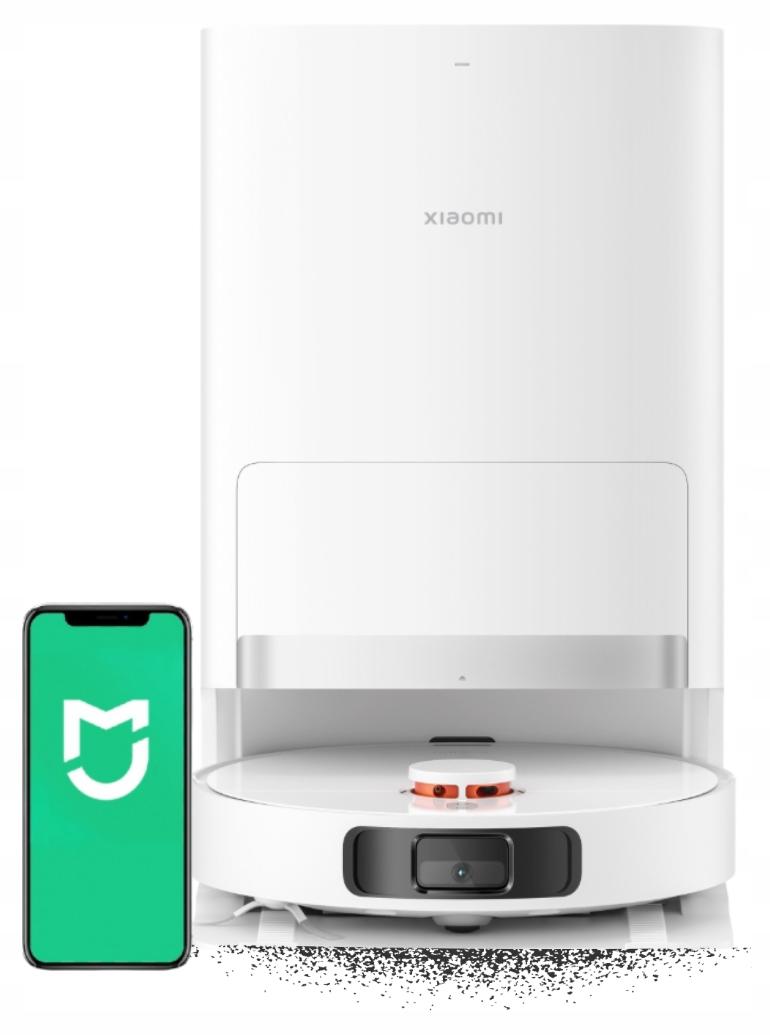
Xiaomi Saugroboter X20+ mit 6000 Pa LDS-Scannen und 3-in-1 ReinigungssystemXiaomi Robot Vacuum X20+ Weiß - Saugt und wischtLDS-Scannen Hindernisumgehung ReinigungspräzisionFortschrittliche LDS-Lasernavigation - schnelles und präzises Mapping der RäumeIntelligente Routenplanung und HindernisumgehungEffektive Reinigung von Ecken, unter Möbeln und an schwer zugänglichen StellenMöglichkeit zur Erstellung von Karten mehrerer Etagen und zur Anpassung der ReinigungszonenSteuerung per App - volle Kontrolle vom Smartphone aus 6000 Pa Reguliertes Wischen Sauberkeit auf jedem BodenBeeindruckende Saugkraft von bis zu 6000 Pa - ideal für Teppiche und harte BödenWischfunktion mit intelligenter WasserstandskontrolleWassertank und Wischaufsatz im Lieferumfang enthaltenGleichzeitiges Saugen und Wischen des BodensEffektive Entfernung von Staub, Haaren und hartnäckigen Verschmutzungen Bis zu 75 Tage ohne Entleeren Automatische Wartung KomfortDie Basisstation entleert den Staubbehälter automatischDer Mopp wird nach Abschluss der Reinigung getrocknet - verhindert unangenehme Gerü591,00 €*Versand: 0,00 €Sichere Weiterleitung zum Anbieter
-
Ceag Notlichtsysteme PC-Software PC Software CGLineKatalog=neinSchaltplan=neinAnschlussplan=jaDatenbank=neinDokumentation=jaFlyer=neinSchnelleinstieg=jaGebrauchsanweisung=jaAuswahlliste=jaPanorama, Übersicht=neinPreisliste=neinReparaturhandbuch=neinServiceheft=jaSoftware=jaErsatzteilliste=neinBegleitheft=neinStandsammlung=neinSonstige Dokumentation=nein275,93 €*Versand: 5,99 €Sichere Weiterleitung zum Anbieter
-
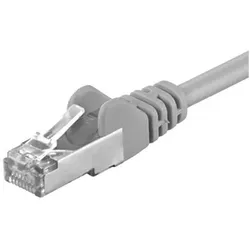
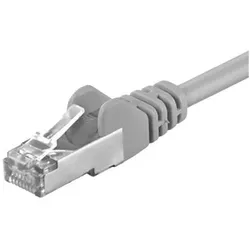
LAN-Kabel Netzwerk-Kabel PC Computer CAT-5 Patchkabel 15,0m für Netzwerke 50877Beschreibung CAT 5e Netzwerkkabel mit doppelt geschirmten Twisted-Pair-Kabel, paarfolge nach EIA/TIA 568, angespitzter Knickschutzhülle und vergoldeten Kontaktflächen. Geeignet für alle Patchfelder. Details: • Länge: 15,0m • Farbe: grau • Standard: CAT 5e • Schirmungsmaß: SF/UTP • Innenleiter: 4x2xAWG 26/7 CCA • Isolierung: PVC Länge: 15,0m Farbe: grau Standard: CAT 5e Schirmungsmaß: SF/UTP Innenleiter: 4x2xAWG 26/7 CCA6,95 €*Versand: 5,90 €Sichere Weiterleitung zum Anbieter

-
Benötigt man eine Software zum Scannen?
Ja, um Dokumente oder Bilder zu scannen, benötigt man eine spezielle Software, die den Scanner steuert und die gescannten Daten verarbeitet. Diese Software ermöglicht es, die gescannten Dateien zu speichern, zu bearbeiten oder weiterzuverarbeiten. Oft wird die Scanner-Software zusammen mit dem Scanner geliefert oder kann von der Hersteller-Website heruntergeladen werden. **
-
Wie aktiviere ich Scannen am Computer Mac?
Um das Scannen am Computer Mac zu aktivieren, benötigen Sie zunächst eine Scanner-Software, die mit Ihrem Scanner kompatibel ist. Diese Software kann entweder vom Hersteller des Scanners bereitgestellt werden oder Sie können eine Drittanbieter-Software verwenden. Installieren Sie die Scanner-Software auf Ihrem Mac und schließen Sie den Scanner an Ihren Computer an. Öffnen Sie die Scanner-Software und folgen Sie den Anweisungen, um den Scanner einzurichten und zu aktivieren. Sobald der Scanner eingerichtet ist, können Sie Dokumente oder Bilder scannen, indem Sie die entsprechenden Optionen in der Scanner-Software auswählen. **
-
Wie aktiviere ich Scannen am Computer Epson?
Um das Scannen am Computer mit einem Epson-Drucker zu aktivieren, müssen Sie zuerst sicherstellen, dass der Drucker ordnungsgemäß mit dem Computer verbunden ist. Öffnen Sie dann die Epson Scan-Software auf Ihrem Computer. Wählen Sie den gewünschten Scantyp aus (z.B. Farbe oder Schwarzweiß) und passen Sie die Scan-Einstellungen nach Bedarf an. Klicken Sie auf "Scannen", um den Vorgang zu starten. Stellen Sie sicher, dass Sie den Speicherort für die gescannten Dateien auswählen, um sie zu speichern. **
-
Kann man mit einem Drucker auch ohne Computer scannen?
Ja, es gibt Drucker, die über eine integrierte Scanfunktion verfügen und unabhängig von einem Computer scannen können. Diese Drucker haben oft ein Display, auf dem man die Scanoptionen auswählen und die gescannten Dokumente anzeigen kann. Man kann die gescannten Dateien dann auf einem USB-Stick speichern oder direkt ausdrucken. **
Wie kann man vom Drucker auf PC scannen?
Um vom Drucker auf den PC zu scannen, benötigen Sie in der Regel eine Scansoftware auf Ihrem Computer. Diese Software ermöglicht es Ihnen, den Scanner des Druckers anzusteuern und die gescannten Dokumente auf Ihrem PC zu speichern. Stellen Sie sicher, dass der Drucker mit dem Computer verbunden ist, entweder über ein USB-Kabel oder drahtlos über WLAN. Öffnen Sie dann die Scansoftware auf Ihrem PC und wählen Sie die Option zum Scannen. Legen Sie das Dokument auf den Scanner des Druckers und starten Sie den Scanvorgang. Nach Abschluss des Scans können Sie das gescannte Dokument auf Ihrem PC speichern und weiterbearbeiten. **
Wie kann ich scannen vom Drucker auf PC?
Um vom Drucker auf den PC zu scannen, musst du zunächst sicherstellen, dass dein Drucker mit deinem Computer verbunden ist. Öffne dann das Scannen-Programm auf deinem Computer, normalerweise unter "Start" > "Alle Programme" > "Zubehör" > "Scanner und Kameras". Wähle den Drucker aus, den du verwenden möchtest, und klicke auf "Scannen". Du kannst dann die Einstellungen für den Scan anpassen und das Dokument scannen. Speichere das gescannte Dokument auf deinem Computer, um es zu verwenden. **
Top-Angebote
Produkte zum Begriff Scannen:
-
Xiaomi Saugroboter X20+ mit 6000 Pa LDS-Scannen und 3-in-1 ReinigungssystemXiaomi Robot Vacuum X20+ Weiß - Saugt und wischtLDS-Scannen Hindernisumgehung ReinigungspräzisionFortschrittliche LDS-Lasernavigation - schnelles und präzises Mapping der RäumeIntelligente Routenplanung und HindernisumgehungEffektive Reinigung von Ecken, unter Möbeln und an schwer zugänglichen StellenMöglichkeit zur Erstellung von Karten mehrerer Etagen und zur Anpassung der ReinigungszonenSteuerung per App - volle Kontrolle vom Smartphone aus 6000 Pa Reguliertes Wischen Sauberkeit auf jedem BodenBeeindruckende Saugkraft von bis zu 6000 Pa - ideal für Teppiche und harte BödenWischfunktion mit intelligenter WasserstandskontrolleWassertank und Wischaufsatz im Lieferumfang enthaltenGleichzeitiges Saugen und Wischen des BodensEffektive Entfernung von Staub, Haaren und hartnäckigen Verschmutzungen Bis zu 75 Tage ohne Entleeren Automatische Wartung KomfortDie Basisstation entleert den Staubbehälter automatischDer Mopp wird nach Abschluss der Reinigung getrocknet - verhindert unangenehme Gerü591,00 €*Versand: 0,00 €Sichere Weiterleitung zum Anbieter
-
Wie aktiviere ich an Computer scannen?
Um am Computer zu scannen, benötigst du entweder einen Scanner, der an deinen Computer angeschlossen ist, oder einen Multifunktionsdrucker mit Scanfunktion. Zuerst musst du die entsprechende Software für deinen Scanner installieren. Anschließend legst du das zu scannende Dokument auf den Scanner und öffnest die Scan-Software auf deinem Computer. Dort wählst du die gewünschten Einstellungen wie Dateiformat, Auflösung und Farbe aus und startest den Scanvorgang. Nachdem der Scan abgeschlossen ist, kannst du das gescannte Dokument auf deinem Computer speichern oder weiterverarbeiten. **
-
Wie aktiviere ich Scannen am Computer?
Um das Scannen am Computer zu aktivieren, benötigen Sie zunächst einen Scanner, der an Ihren Computer angeschlossen ist. Stellen Sie sicher, dass die Treiber für den Scanner auf Ihrem Computer installiert sind. Öffnen Sie dann die Scannersoftware auf Ihrem Computer, um den Scanner zu aktivieren. Legen Sie das zu scannende Dokument oder Bild auf den Scanner und wählen Sie die gewünschten Einstellungen aus. Klicken Sie auf die Schaltfläche zum Scannen, um den Vorgang zu starten. **
-
Benötigt man eine Software zum Scannen?
Ja, um Dokumente oder Bilder zu scannen, benötigt man eine spezielle Software, die den Scanner steuert und die gescannten Daten verarbeitet. Diese Software ermöglicht es, die gescannten Dateien zu speichern, zu bearbeiten oder weiterzuverarbeiten. Oft wird die Scanner-Software zusammen mit dem Scanner geliefert oder kann von der Hersteller-Website heruntergeladen werden. **
-
Wie aktiviere ich Scannen am Computer Mac?
Um das Scannen am Computer Mac zu aktivieren, benötigen Sie zunächst eine Scanner-Software, die mit Ihrem Scanner kompatibel ist. Diese Software kann entweder vom Hersteller des Scanners bereitgestellt werden oder Sie können eine Drittanbieter-Software verwenden. Installieren Sie die Scanner-Software auf Ihrem Mac und schließen Sie den Scanner an Ihren Computer an. Öffnen Sie die Scanner-Software und folgen Sie den Anweisungen, um den Scanner einzurichten und zu aktivieren. Sobald der Scanner eingerichtet ist, können Sie Dokumente oder Bilder scannen, indem Sie die entsprechenden Optionen in der Scanner-Software auswählen. **
Ähnliche Suchbegriffe für Scannen
-
Ceag Notlichtsysteme PC-Software PC Software CGLineKatalog=neinSchaltplan=neinAnschlussplan=jaDatenbank=neinDokumentation=jaFlyer=neinSchnelleinstieg=jaGebrauchsanweisung=jaAuswahlliste=jaPanorama, Übersicht=neinPreisliste=neinReparaturhandbuch=neinServiceheft=jaSoftware=jaErsatzteilliste=neinBegleitheft=neinStandsammlung=neinSonstige Dokumentation=nein275,93 €*Versand: 5,99 €Sichere Weiterleitung zum Anbieter
-
LAN-Kabel Netzwerk-Kabel PC Computer CAT-5 Patchkabel 15,0m für Netzwerke 50877Beschreibung CAT 5e Netzwerkkabel mit doppelt geschirmten Twisted-Pair-Kabel, paarfolge nach EIA/TIA 568, angespitzter Knickschutzhülle und vergoldeten Kontaktflächen. Geeignet für alle Patchfelder. Details: • Länge: 15,0m • Farbe: grau • Standard: CAT 5e • Schirmungsmaß: SF/UTP • Innenleiter: 4x2xAWG 26/7 CCA • Isolierung: PVC Länge: 15,0m Farbe: grau Standard: CAT 5e Schirmungsmaß: SF/UTP Innenleiter: 4x2xAWG 26/7 CCA6,95 €*Versand: 5,90 €Sichere Weiterleitung zum Anbieter
-
LAN-Kabel Netzwerk-Kabel PC Computer CAT-5 Patchkabel 10,0m für Netzwerke 50149Beschreibung CAT 5e Netzwerkkabel mit doppelt geschirmten Twisted-Pair-Kabel, paarfolge nach EIA/TIA 568, angespitzter Knickschutzhülle und vergoldeten Kontaktflächen. Geeignet für alle Patchfelder. Details: • Länge: 10,0m • Farbe: grau • Standard: CAT 5e • Schirmungsmaß: SF/UTP • Innenleiter: 4x2xAWG 26/7 CCA • Isolierung: PVC Länge: 10,0m Farbe: grau Standard: CAT 5e Schirmungsmaß: SF/UTP Innenleiter: 4x2xAWG 26/7 CCA4,95 €*Versand: 5,90 €Sichere Weiterleitung zum Anbieter
-
LAN-Kabel Netzwerk-Kabel PC Computer CAT-5 Patchkabel 30,0m für Netzwerke 50199Beschreibung CAT 5e Netzwerkkabel mit doppelt geschirmten Twisted-Pair-Kabel, paarfolge nach EIA/TIA 568, angespitzter Knickschutzhülle und vergoldeten Kontaktflächen. Geeignet für alle Patchfelder. Details • Länge: 30m • Farbe: grau • Standard: CAT 5e • Schirmungsmaß: F/UTP • Innenleiter: 4x2xAWG 26/7 CCA • Isolierung: PVC Länge: 30m Farbe: grau Standard: CAT 5e Schirmungsmaß: F/UTP Innenleiter: 4x2xAWG 26/7 CCA11,95 €*Versand: 5,90 €Sichere Weiterleitung zum Anbieter
-
Wie aktiviere ich Scannen am Computer Epson?
Um das Scannen am Computer mit einem Epson-Drucker zu aktivieren, müssen Sie zuerst sicherstellen, dass der Drucker ordnungsgemäß mit dem Computer verbunden ist. Öffnen Sie dann die Epson Scan-Software auf Ihrem Computer. Wählen Sie den gewünschten Scantyp aus (z.B. Farbe oder Schwarzweiß) und passen Sie die Scan-Einstellungen nach Bedarf an. Klicken Sie auf "Scannen", um den Vorgang zu starten. Stellen Sie sicher, dass Sie den Speicherort für die gescannten Dateien auswählen, um sie zu speichern. **
-
Kann man mit einem Drucker auch ohne Computer scannen?
Ja, es gibt Drucker, die über eine integrierte Scanfunktion verfügen und unabhängig von einem Computer scannen können. Diese Drucker haben oft ein Display, auf dem man die Scanoptionen auswählen und die gescannten Dokumente anzeigen kann. Man kann die gescannten Dateien dann auf einem USB-Stick speichern oder direkt ausdrucken. **
-
Wie kann man vom Drucker auf PC scannen?
Um vom Drucker auf den PC zu scannen, benötigen Sie in der Regel eine Scansoftware auf Ihrem Computer. Diese Software ermöglicht es Ihnen, den Scanner des Druckers anzusteuern und die gescannten Dokumente auf Ihrem PC zu speichern. Stellen Sie sicher, dass der Drucker mit dem Computer verbunden ist, entweder über ein USB-Kabel oder drahtlos über WLAN. Öffnen Sie dann die Scansoftware auf Ihrem PC und wählen Sie die Option zum Scannen. Legen Sie das Dokument auf den Scanner des Druckers und starten Sie den Scanvorgang. Nach Abschluss des Scans können Sie das gescannte Dokument auf Ihrem PC speichern und weiterbearbeiten. **
-
Wie kann ich scannen vom Drucker auf PC?
Um vom Drucker auf den PC zu scannen, musst du zunächst sicherstellen, dass dein Drucker mit deinem Computer verbunden ist. Öffne dann das Scannen-Programm auf deinem Computer, normalerweise unter "Start" > "Alle Programme" > "Zubehör" > "Scanner und Kameras". Wähle den Drucker aus, den du verwenden möchtest, und klicke auf "Scannen". Du kannst dann die Einstellungen für den Scan anpassen und das Dokument scannen. Speichere das gescannte Dokument auf deinem Computer, um es zu verwenden. **
* Alle Preise verstehen sich inklusive der gesetzlichen Mehrwertsteuer und ggf. zuzüglich Versandkosten. Die Angebotsinformationen basieren auf den Angaben des jeweiligen Shops und werden über automatisierte Prozesse aktualisiert. Eine Aktualisierung in Echtzeit findet nicht statt, so dass es im Einzelfall zu Abweichungen kommen kann. ** Hinweis: Teile dieses Inhalts wurden von KI erstellt.